Codex IDE 확장
Source URL: https://developers.openai.com/codex/ide
Codex IDE 확장
섹션 제목: “Codex IDE 확장”Codex는 OpenAI의 코딩 에이전트로, 코드를 읽고 수정하며 실행할 수 있습니다. 더 빠르게 개발하고 버그를 해결하며 생소한 코드를 이해하는 데 도움을 줍니다. Codex VS Code 확장 기능을 사용하면 IDE에서 Codex를 나란히 사용하거나 Codex Cloud에 작업을 위임할 수 있습니다.
ChatGPT Plus, Pro, Business, Edu, Enterprise 플랜에는 Codex가 포함되어 있습니다. 포함 내역을 확인하세요.
확장 설정
섹션 제목: “확장 설정”Codex IDE 확장은 Cursor나 Windsurf 같은 VS Code 포크에서도 작동합니다.
Visual Studio Code Marketplace에서 Codex 확장을 받거나 다음 IDE용으로 다운로드할 수 있습니다:
- Visual Studio Code용 다운로드
- Cursor용 다운로드
- Windsurf용 다운로드
- Visual Studio Code Insiders용 다운로드
- JetBrains IDE용 다운로드
Codex VS Code 확장은 macOS와 Linux에서 사용할 수 있습니다. Windows 지원은 실험적이며, Windows에서 가장 원활하게 사용하려면 WSL 작업 공간에서 Codex를 사용하고 Windows 설정 가이드를 따르세요.
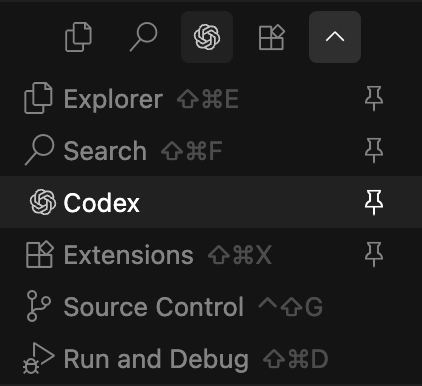
설치 후 왼쪽 사이드바에서 다른 확장과 함께 Codex를 확인할 수 있습니다. VS Code를 사용 중이고 Codex가 바로 보이지 않으면 에디터를 재시작하세요.
Cursor를 사용 중이라면 활동 표시줄이 기본적으로 수평으로 표시됩니다. 축소된 항목이 Codex를 숨길 수 있으니 Codex를 고정하고 확장 순서를 재조정하세요.
JetBrains IDE 통합
섹션 제목: “JetBrains IDE 통합”Rider, IntelliJ, PyCharm, WebStorm 같은 JetBrains IDE에서 Codex를 사용하려면 JetBrains IDE 통합을 설치하세요. ChatGPT, API 키 또는 JetBrains AI 구독으로 로그인할 수 있습니다.
Codex를 오른쪽 사이드바로 이동하기
섹션 제목: “Codex를 오른쪽 사이드바로 이동하기 ”VS Code에서 Codex 아이콘을 드래그하여 에디터 오른쪽으로 옮기면 오른쪽 사이드바로 위치를 변경할 수 있습니다.
Cursor처럼 일부 IDE에서는 먼저 활동 표시줄 방향을 일시적으로 변경해야 할 수도 있습니다:
- 에디터 설정에서
activity bar를 검색합니다 (Workbench 설정). - 방향을
vertical로 변경합니다. - 에디터를 재시작합니다.

이제 Codex 아이콘을 오른쪽 사이드바(예: Cursor 채팅 옆)로 드래그하세요. Codex는 사이드바의 또 다른 탭으로 표시됩니다.
이동을 마친 후 활동 표시줄 방향을 기본값인 horizontal로 다시 설정하여 기본 동작을 복원하세요.
로그인
섹션 제목: “로그인”확장을 설치하면 ChatGPT 계정 또는 API 키로 로그인하라는 메시지가 나타납니다. ChatGPT 플랜에는 사용 크레딧이 포함되어 있으므로 별도 설정 없이 Codex를 사용할 수 있습니다. 요금 페이지에서 자세히 알아보세요.
확장 업데이트
섹션 제목: “확장 업데이트”확장은 자동으로 업데이트되며, IDE에서 확장 페이지를 열어 업데이트를 확인할 수도 있습니다.
키보드 단축키 설정
섹션 제목: “키보드 단축키 설정”Codex에는 IDE 설정에서 키보드 단축키로 바인딩할 수 있는 명령이 포함되어 있습니다(예: Codex 채팅 전환 또는 Codex 컨텍스트에 항목 추가).
모든 명령을 보고 키보드 단축키로 바인딩하려면 Codex 채팅에서 설정 아이콘을 선택하고 Keyboard shortcuts를 선택하세요. 또한 Codex IDE 확장 명령 페이지를 참고할 수 있습니다. 지원되는 슬래시 명령 목록은 Codex IDE 확장 슬래시 명령을 확인하세요.
Codex IDE 확장 활용법
섹션 제목: “Codex IDE 확장 활용법”열려 있는 파일, 선택 영역, @file 참조를 활용하여 더 관련성 높은 결과를 더 짧은 프롬프트로 얻어보세요.
기본 모델을 사용하거나 다른 모델로 전환하여 각 모델의 장점을 활용하세요.
작업에 따라 속도와 깊이의 균형을 맞추기 위해 low, medium, high 중 선택하세요.
Codex에게 원하는 자율성 수준에 따라 Chat, Agent, Agent (Full Access)를 전환하세요.
더 긴 작업을 클라우드 환경에 맡기고 IDE를 떠나지 않고도 진행 상황을 모니터링하고 결과를 검토하세요.
클라우드 변경 사항을 미리 보고, 후속 요청을 하며, 결과로 나온 diff를 로컬에 적용해 테스트하고 마무리하세요.
명령 팔레트에서 실행하거나 키보드 단축키에 바인딩할 수 있는 전체 명령 목록을 둘러보세요.
슬래시 명령을 사용하여 Codex 동작을 제어하고 채팅에서 일반 설정을 빠르게 변경하세요.
모델, 승인 및 기타 기본값에 대한 편집기 설정으로 작업 흐름에 Codex를 맞춰보세요.