Codex IDE 확장 기능
Source URL: https://developers.openai.com/codex/ide/features
Codex IDE 확장 기능
섹션 제목: “Codex IDE 확장 기능”Codex IDE 확장을 통해 VS Code, Cursor, Windsurf 및 기타 VS Code 호환 편집기에서 Codex에 바로 접근할 수 있습니다. Codex CLI와 동일한 에이전트를 사용하며, 설정도 공유합니다.
Codex에 프롬프트 보내기
섹션 제목: “Codex에 프롬프트 보내기”에디터에서 Codex와 대화하고, 편집하고, 변경 사항을 미리 보기까지 매끄럽게 진행할 수 있습니다. Codex가 열린 파일이나 선택한 코드의 맥락을 알게 되면 짧은 프롬프트로 더 빠르고 관련성 높은 결과를 얻을 수 있습니다.
아래처럼 프롬프트에서 태그하여 에디터 안의 어떤 파일이라도 참조할 수 있습니다.
Use @example.tsx as a reference to add a new page named "Resources" to the app that contains a list of resources defined in @resources.ts모델 간 전환
섹션 제목: “모델 간 전환”채팅 입력란 아래의 스위처로 모델을 전환할 수 있습니다.
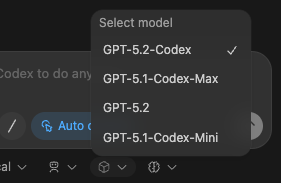
추론 노력 조정
섹션 제목: “추론 노력 조정”Codex가 응답하기 전에 얼마나 오래 생각할지 추론 노력을 조정할 수 있습니다. 복잡한 작업에는 더 높은 노력이 도움이 되지만, 응답 시간이 길어지고 GPT-5-Codex처럼 토큰 소모가 커져 속도 제한을 더 빨리 소진할 수 있습니다.
위에서 본 모델 스위처를 활용해 각 모델에 대해 low, medium, high 중 하나를 선택하세요. 처음에는 medium으로 시작하고 더 깊은 내용을 원할 때만 high로 바꾸세요.
승인 모드 선택
섹션 제목: “승인 모드 선택”기본적으로 Codex는 Agent 모드로 실행됩니다. 이 모드에서는 Codex가 작업 디렉터리에서 파일을 읽고 편집하며 명령을 자동으로 실행할 수 있습니다. 작업 디렉터리 밖에서 활동하거나 네트워크에 접근하려면 여전히 승인이 필요합니다.
그냥 대화하거나 변경을 계획한 다음 작업하고 싶을 경우, 채팅 입력란 아래의 스위처로 Chat 모드로 전환하세요.
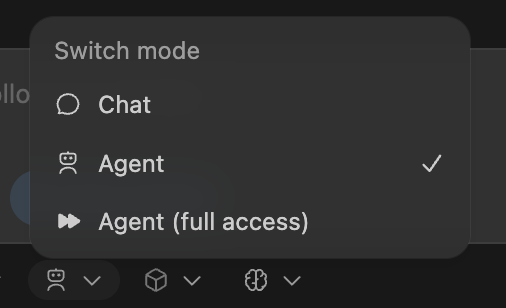
승인 없이 파일을 읽고 편집하며 네트워크 명령을 실행해야 한다면 Agent (Full Access)를 사용하세요. 이 모드는 신중히 선택하세요.
클라우드 위임
섹션 제목: “클라우드 위임”큰 작업은 Codex에게 클라우드에서 맡기고, IDE를 떠나지 않고 진행 상황을 추적하며 결과를 검토할 수 있습니다.
- Codex용 클라우드 환경 설정을 완료합니다.
- 환경을 선택하고 Run in the cloud를 클릭합니다.
main에서 Codex를 실행하면 새로운 아이디어를 시작할 때 유용하고, 로컬 변경 내용에서 실행하면 작업을 마무리할 때 유용합니다.
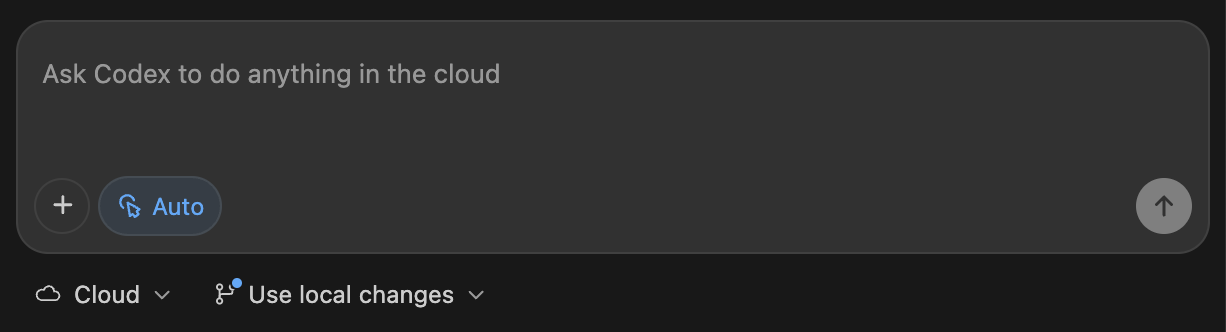
로컬 대화에서 클라우드 작업을 시작하면 Codex가 대화 맥락을 기억해 이어서 작업할 수 있습니다.
클라우드 작업 후속
섹션 제목: “클라우드 작업 후속”Codex 확장은 클라우드 변경 사항을 미리 보는 과정을 간단하게 만듭니다. 클라우드에서 후속 작업을 요청할 수 있지만, 보통은 로컬에 적용해 테스트하고 마무리하게 됩니다. 로컬에서 대화를 이어가면 Codex가 맥락을 유지해 시간을 절약합니다.
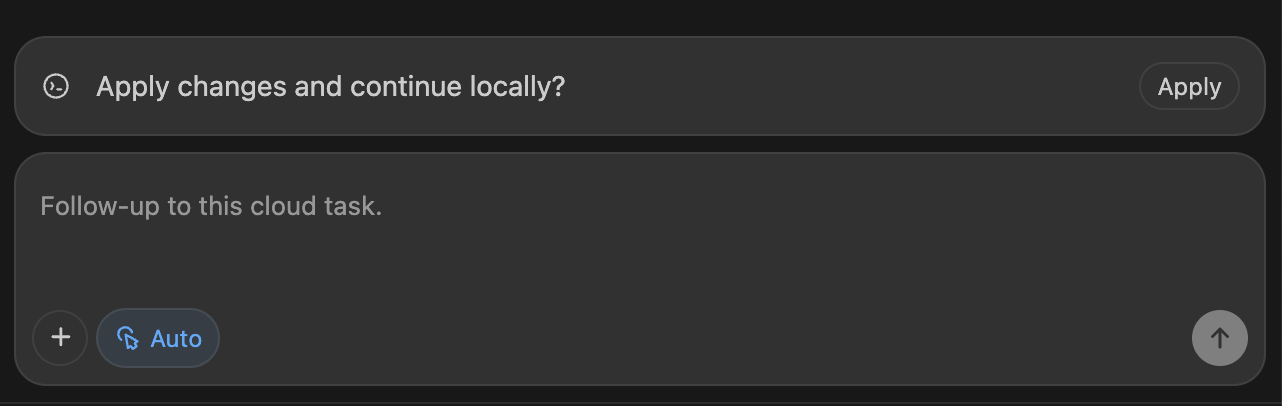
Codex 클라우드 인터페이스에서도 클라우드 작업을 확인할 수 있습니다.
웹 검색
섹션 제목: “웹 검색”Codex는 자체 웹 검색 도구를 제공합니다. Codex IDE 확장에서 로컬 작업을 수행할 때는 기본적으로 웹 검색이 활성화되며, 웹 검색 캐시에서 결과를 제공합니다. 이 캐시는 OpenAI가 유지하는 웹 결과 인덱스이며, 캐시 모드는 실시간 페이지를 새로 가져오는 대신 사전 인덱싱된 결과를 반환합니다. 따라서 임의의 실시간 콘텐츠로부터 오는 프롬프트 주입 위험이 줄어들지만, 웹 결과는 여전히 신뢰하지 않는 것으로 처리하는 것이 좋습니다. 전체 액세스를 위해 샌드박스를 구성하면 웹 검색은 실시간 결과로 기본 설정되고, 가장 최신 데이터를 가져옵니다. Config basics를 참고하여 웹 검색을 비활성화하거나 최신 데이터를 가져오는 실시간 결과로 전환하세요.
Codex가 무언가를 찾아볼 때마다 대화 기록이나 codex exec --json 출력에 web_search 항목이 표시됩니다.
프롬프트에 이미지 드래그 앤 드롭
섹션 제목: “프롬프트에 이미지 드래그 앤 드롭”프롬프트 작성기에 이미지를 드래그앤드롭하여 컨텍스트로 포함할 수 있습니다.
이미지를 드롭할 때 Shift를 누르고 있어야 합니다. 그렇지 않으면 VS Code가 확장 프로그램에 드롭을 허용하지 않습니다.