Linear에서 Codex 사용하기
Source URL: https://developers.openai.com/codex/integrations/linear
Linear에서 Codex 사용하기
섹션 제목: “Linear에서 Codex 사용하기”이슈에서 작업을 Codex에 위임하려면 Linear에서 Codex를 사용하세요. 이슈를 Codex에 할당하거나 댓글에서 @Codex를 언급하면 Codex가 클라우드 태스크를 만들고 진행 상황과 결과를 답글로 알려줍니다.
Linear에서 Codex는 유료 플랜에서 사용할 수 있습니다(Pricing 참고).
Enterprise 플랜을 사용 중이라면 ChatGPT 워크스페이스 관리자에게 워크스페이스 설정에서 Codex 클라우드 태스크를 활성화하고 커넥터 설정에서 Codex for Linear를 켜도록 요청하세요.
Linear 통합 설정
섹션 제목: “Linear 통합 설정”- Codex 클라우드 태스크를 설정하려면 Codex에서 GitHub을 연결하고 Codex가 작업할 리포지토리용 환경을 만드세요.
- Codex 설정으로 이동해 워크스페이스에 Codex for Linear를 설치하세요.
- Linear 이슈의 댓글 스레드에
@Codex를 언급해 Linear 계정을 연결하세요.
Codex에 작업 위임하기
섹션 제목: “Codex에 작업 위임하기”다음 두 가지 방식으로 작업을 위임할 수 있습니다:
이슈를 Codex에 할당하기
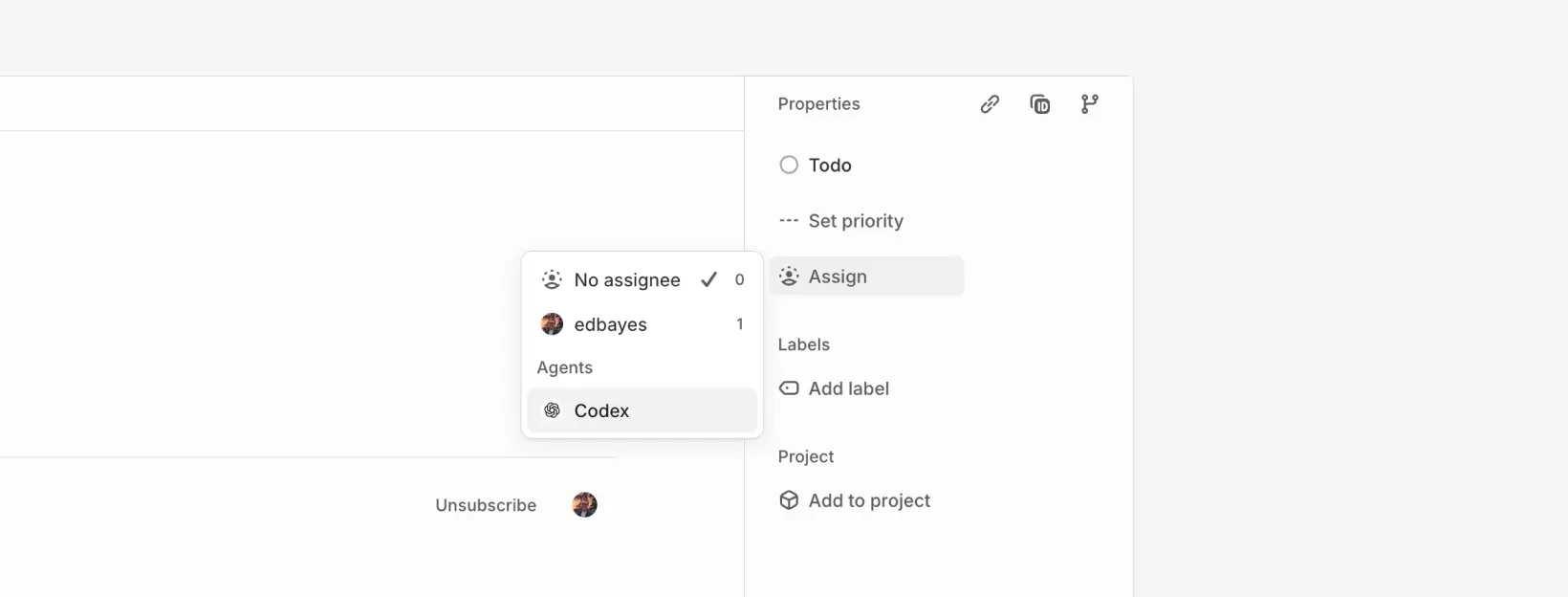
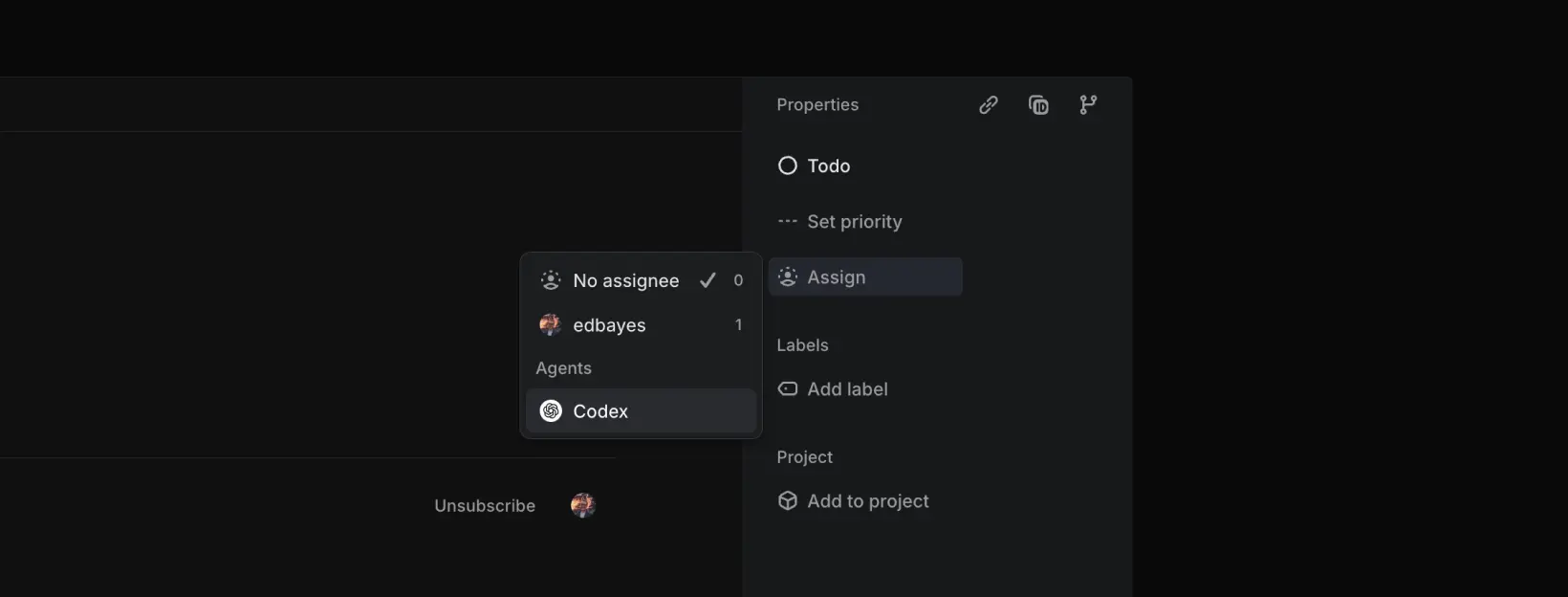
섹션 제목: “이슈를 Codex에 할당하기”통합을 설치한 후에는 이슈를 팀원에게 할당하는 것처럼 Codex에 할당할 수 있습니다. Codex가 작업을 시작하고 이슈에 업데이트를 게시합니다.
댓글에서 @Codex 언급하기
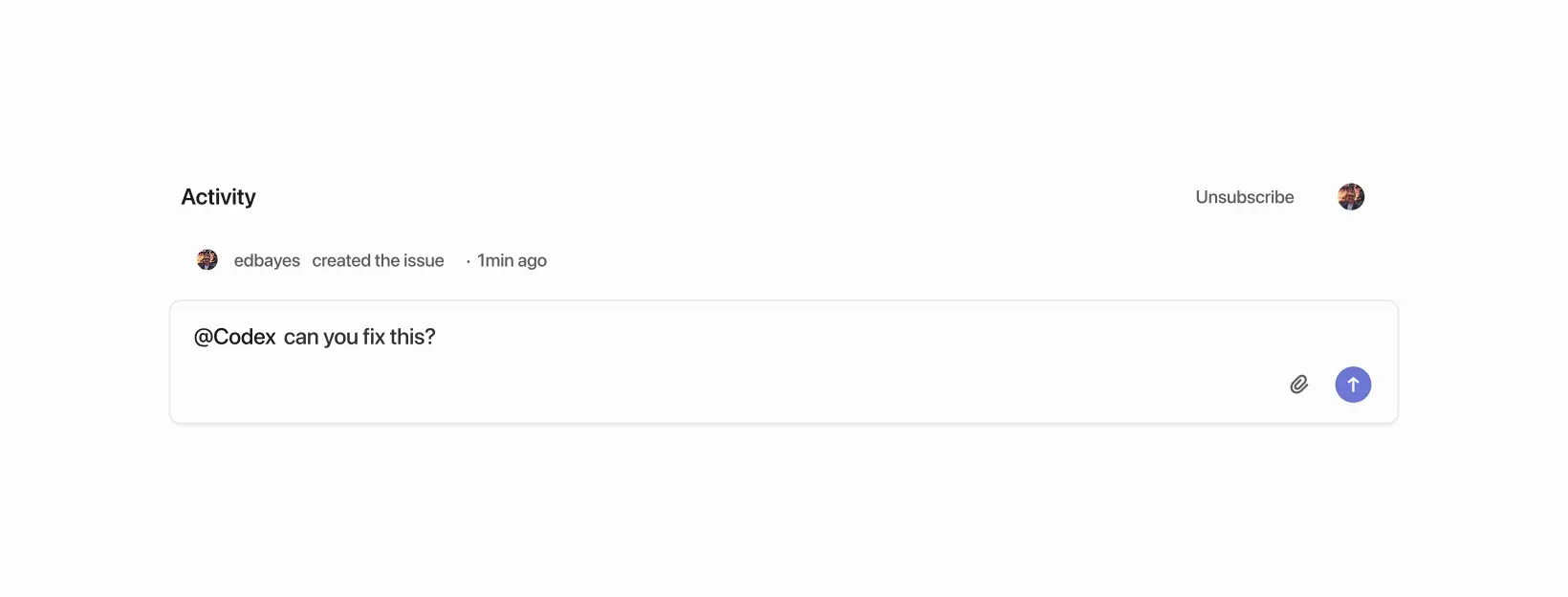
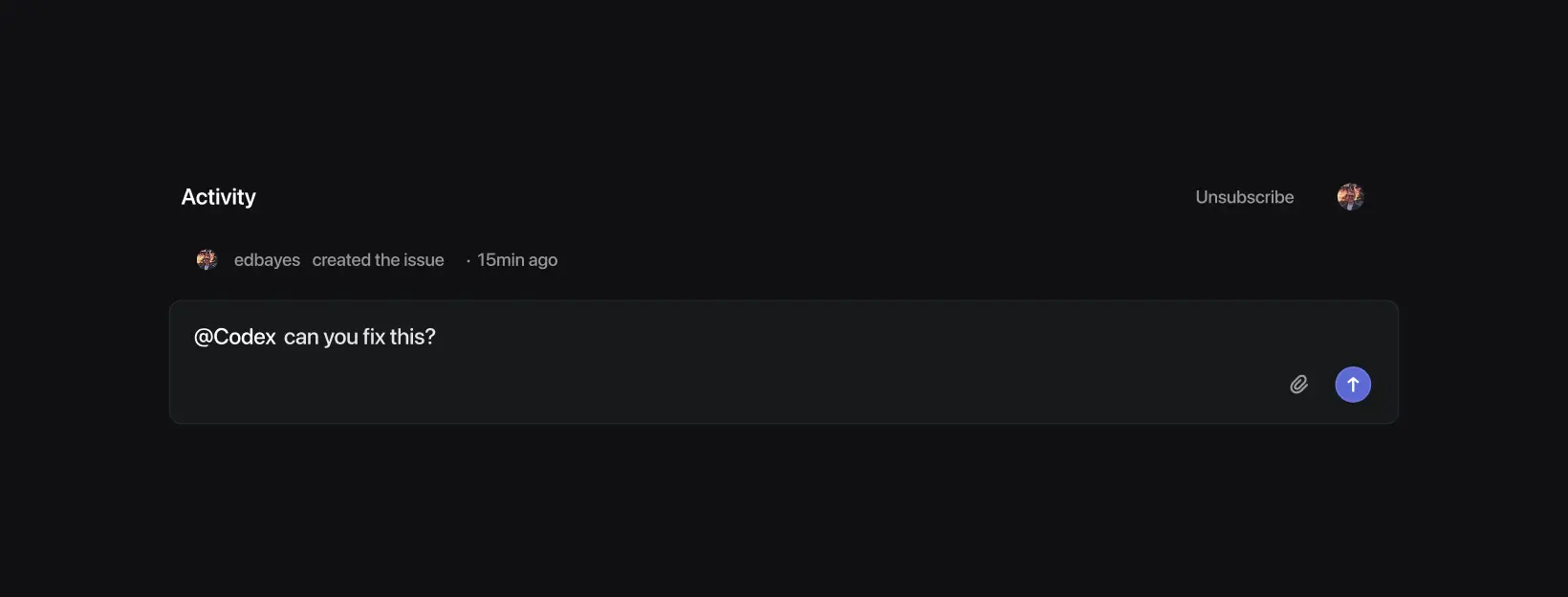
섹션 제목: “댓글에서 @Codex 언급하기”댓글 스레드에서 @Codex를 언급해 작업을 위임하거나 질문하세요. Codex가 답변한 후에는 그 스레드에서 계속 같은 세션을 이어가며 후속 조치를 취할 수 있습니다.
Codex가 이슈 작업을 시작하면 작업할 환경과 리포지토리를 환경과 리포지토리를 선택하는 방법에서 결정합니다.
특정 리포지토리를 고정하려면 댓글에 리포지토리를 명시하세요. 예: @Codex fix this in openai/codex.
진행 상황을 추적하려면:
- 이슈에서 Activity를 열어 진행 업데이트를 확인하세요.
- 작업 링크를 열어 더 자세히 따라가세요.
작업이 완료되면 Codex가 요약과 완료된 작업 링크를 게시해 PR을 만들 수 있도록 도와줍니다.
Codex가 환경과 리포지토리를 선택하는 방법
섹션 제목: “Codex가 환경과 리포지토리를 선택하는 방법”- Linear는 이슈 컨텍스트를 토대로 리포지토리를 제안합니다. Codex는 그 제안에 가장 잘 맞는 환경을 선택합니다. 요청이 모호하면 가장 최근에 사용한 환경으로 되돌아갑니다.
- 작업은 해당 환경의 리포지토리 맵에 나열된 첫 번째 리포지토리의 기본 브랜치에서 실행됩니다. 다른 기본 브랜치나 추가 리포지토리가 필요하면 Codex에서 리포지토리 맵을 업데이트하세요.
- 적절한 환경이나 리포지토리를 찾지 못하면 Codex가 Linear에서 문제를 수정하는 방법을 안내한 다음 다시 시도합니다.
이슈를 Codex에 자동 할당
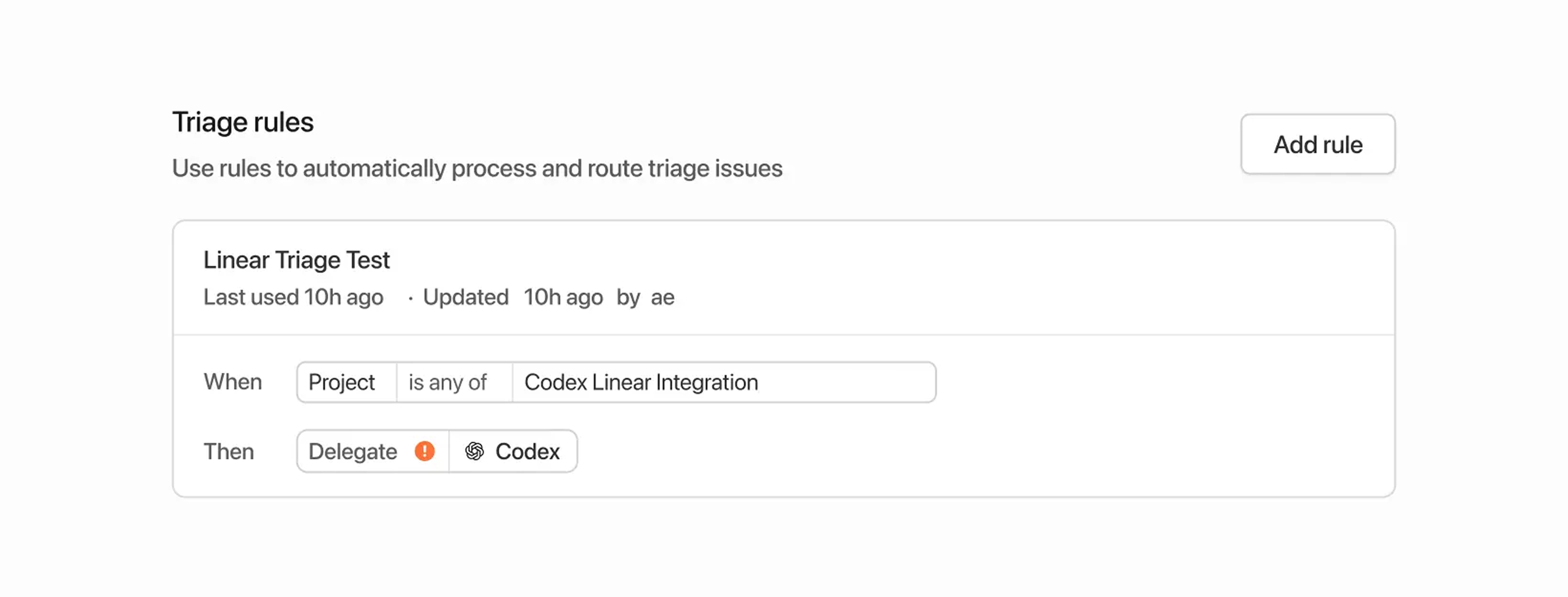
섹션 제목: “이슈를 Codex에 자동 할당”다음과 같은 트리아지 규칙으로 이슈를 자동으로 Codex에 할당할 수 있습니다:
- Linear에서 Settings로 이동합니다.
- Your teams 아래에서 팀을 선택합니다.
- 워크플로 설정에서 Triage를 열고 켭니다.
- Triage rules에서 규칙을 만들고 Delegate > Codex(및 필요한 다른 속성)를 선택합니다.
Linear는 트리아지로 들어오는 새 이슈를 자동으로 Codex에 할당합니다. 트리아지 규칙을 사용하면 Codex는 이슈 작성자의 계정으로 태스크를 실행합니다.
데이터 사용, 개인정보 보호, 보안
섹션 제목: “데이터 사용, 개인정보 보호, 보안”@Codex를 언급하거나 이슈를 할당하면 Codex가 요청을 이해하고 태스크를 생성하기 위해 이슈 내용을 받습니다.
데이터 처리는 OpenAI의 Privacy Policy, Terms of Use, 기타 적용 가능한 정책을 따릅니다.
보안에 대해 더 알려면 Codex 보안 문서를 확인하세요.
Codex는 실수를 할 수 있는 대형 언어 모델을 사용합니다. 항상 답변과 diff를 검토하세요.
팁과 문제 해결
섹션 제목: “팁과 문제 해결”- 연결 누락: Codex가 Linear 연결을 확인하지 못하면 이슈에 연결 링크와 함께 답글을 남깁니다.
- 예상치 못한 환경 선택: 원하는 환경을 스레드에 답글로 알려주세요(예:
@Codex please run this in openai/codex). - 코드의 잘못된 부분: 이슈에 더 많은 컨텍스트를 추가하거나
@Codex댓글에서 명시적인 지시를 주세요. - 추가 도움: OpenAI Help Center를 참고하세요.
로컬 태스크용으로 Linear 연결하기 (MCP)
섹션 제목: “로컬 태스크용으로 Linear 연결하기 (MCP)”Codex 앱, CLI 또는 IDE 확장 기능을 사용 중이며 Codex가 로컬에서 Linear 이슈에 접근하기를 원한다면 Linear Model Context Protocol(MCP) 서버를 사용하도록 Codex를 구성하세요.
자세한 내용은 Linear MCP 문서를 확인하세요.
IDE 확장 기능을 쓰든 CLI를 쓰든 설정은 동일하며 구성도 공유됩니다.
CLI 사용(권장)
섹션 제목: “CLI 사용(권장)”CLI가 설치되어 있다면 다음을 실행하세요:
codex mcp add linear --url https://mcp.linear.app/mcp이 명령은 Linear 계정으로 로그인하고 Codex와 연결하도록 안내합니다.
수동 구성
섹션 제목: “수동 구성”~/.codex/config.toml을 에디터로 엽니다.- 다음을 추가합니다:
[mcp_servers.linear]url = "https://mcp.linear.app/mcp"codex mcp login linear을 실행해 로그인합니다.