Slack에서 Codex 사용하기
Source URL: https://developers.openai.com/codex/integrations/slack
Slack에서 Codex 사용하기
섹션 제목: “Slack에서 Codex 사용하기”Slack에서 Codex를 사용해 채널과 스레드에서 코딩 작업을 시작하세요. 프롬프트와 함께 @Codex를 언급하면 Codex가 클라우드 작업을 생성하고 결과를 응답합니다.
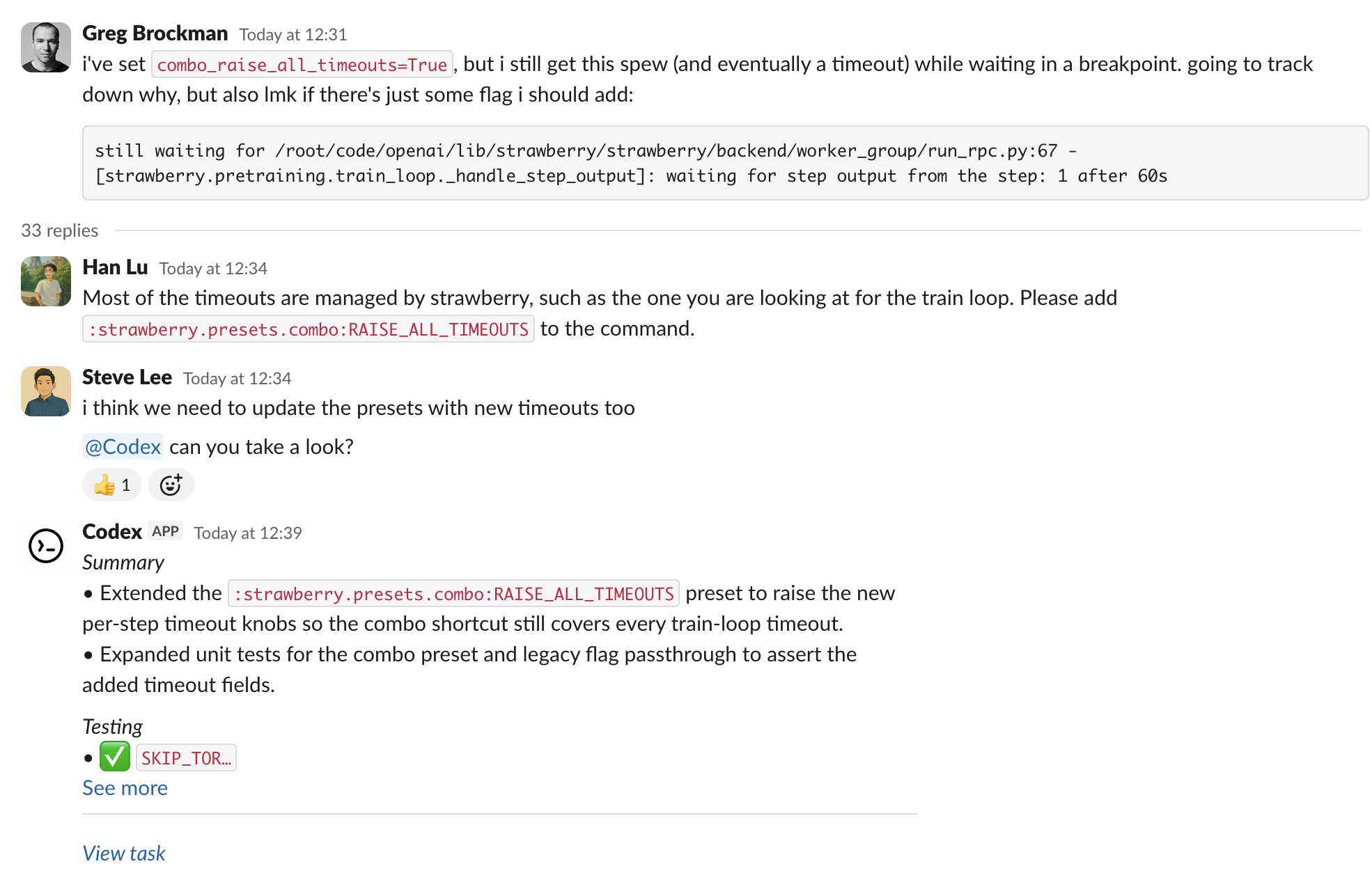
Slack 앱 설정
섹션 제목: “Slack 앱 설정”- Codex 클라우드 작업을 설정하세요. Plus, Pro, Business, Enterprise 또는 Edu 플랜이 필요하고 (ChatGPT 가격 참조) 연결된 GitHub 계정과 최소 하나의 환경이 있어야 합니다.
- Codex 설정으로 이동하여 작업공간에 Slack 앱을 설치하세요. Slack 작업공간 정책에 따라 관리자 승인이 필요할 수 있습니다.
- 채널에
@Codex를 추가하세요. 아직 추가하지 않았다면 언급할 때 Slack이 안내해 줍니다.
작업 시작
섹션 제목: “작업 시작”- 채널이나 스레드에서
@Codex를 언급하고 프롬프트를 포함하세요. Codex는 스레드의 이전 메시지를 참고할 수 있으므로, 대개 맥락을 다시 설명할 필요가 없습니다. - (선택 사항) 프롬프트에 환경 또는 리포지토리를 지정하세요. 예:
@Codex fix the above in openai/codex. - Codex가 반응(👀)하고 작업 링크로 응답할 때까지 기다리세요. 작업이 완료되면 Codex가 결과를 게시하고, 설정에 따라 스레드에 답변을 덧붙입니다.
Codex가 환경과 리포지토리를 선택하는 방법
섹션 제목: “Codex가 환경과 리포지토리를 선택하는 방법”- Codex는 사용 가능한 환경을 검토하고 요청에 가장 잘 맞는 환경을 선택합니다. 요청이 애매모호하면 최근에 사용한 환경으로 돌아갑니다.
- 작업은 해당 환경의 리포 맵에서 첫 번째로 나열된 리포지토리의 기본 브랜치에서 실행됩니다. 다른 기본값이나 더 많은 리포지토리가 필요하면 Codex에서 리포 맵을 업데이트하세요.
- 적절한 환경이나 리포지토리가 없으면 Codex가 Slack에서 문제 해결 방법을 안내한 뒤 다시 시도합니다.
Enterprise 데이터 제어
섹션 제목: “Enterprise 데이터 제어”기본적으로 Codex는 완료된 작업에 대한 답변을 스레드에 게시합니다. 이 답변에는 실행된 환경에서 가져온 정보가 포함될 수 있습니다. 이를 방지하려면 Enterprise 관리자가 ChatGPT 작업공간 설정에서 작업 완료 시 Codex Slack 앱이 답변을 게시하도록 허용을 해제할 수 있습니다. 관리자가 답변을 끄면 Codex는 작업 링크만 응답합니다.
데이터 사용, 개인정보 및 보안
섹션 제목: “데이터 사용, 개인정보 및 보안”@Codex를 언급하면 Codex가 요청을 이해하고 작업을 생성하기 위해 메시지와 스레드 기록을 받습니다. 데이터 처리는 OpenAI의 개인정보 처리방침, 이용약관, 기타 해당 정책들을 따릅니다. 보안에 대한 자세한 내용은 Codex 보안 문서를 참조하세요.
Codex는 실수를 할 수 있는 대형 언어 모델을 사용합니다. 답변과 diff는 항상 검토하세요.
팁 및 문제 해결
섹션 제목: “팁 및 문제 해결”- 연결 누락: Codex가 Slack 또는 GitHub 연결을 확인할 수 없으면 다시 연결할 수 있는 링크와 함께 응답합니다.
- 예상치 못한 환경 선택: 원하는 환경을 스레드에 회신하세요(예:
Please run this in openai/openai (applied))한 뒤@Codex를 다시 언급하세요. - 긴 스레드나 복잡한 스레드: Codex가 앞쪽에 묻혀 있는 맥락을 놓치지 않도록 최신 메시지에 핵심 내용을 요약하세요.
- 워크스페이스 게시 제한: 일부 Enterprise 워크스페이스는 최종 답변 게시를 제한합니다. 이런 경우 작업 링크를 열어 진행 상황과 결과를 확인하세요.
- 추가 도움말: OpenAI 도움말 센터를 참조하세요.